Введение
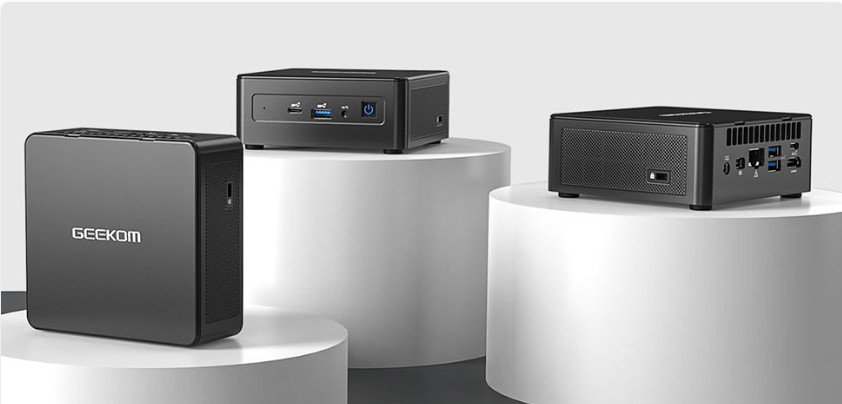
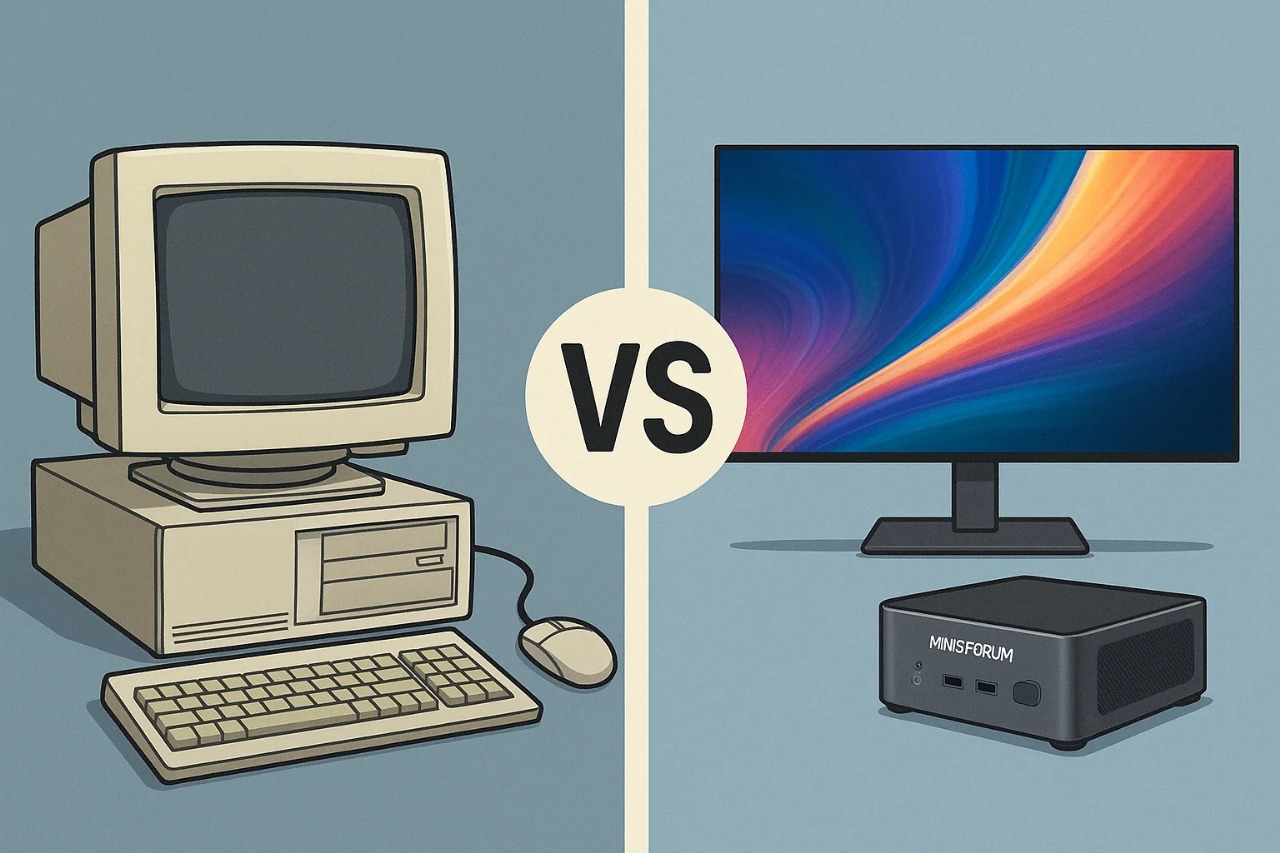
Сегодня мини-ПК (миниатюрные компьютеры в формате NUC, Brix, Minisforum и др.) всё чаще рассматриваются как альтернатива полноразмерным настольным системам и даже устаревшим домашним/офисным компьютерам. Они занимают меньше места, потребляют меньше энергии и порой предлагают сопоставимую производительность. Разберёмся, когда имеет смысл заменить старый ПК на мини-ПК, а когда лучше оставить «большую» систему.
Производительность
– Процессоры: у современных мини-ПК применяются энергоэффективные мобильные CPU Intel Core (i3/i5/i7) и AMD Ryzen (серии U/H). По однопоточному и мультиточечному быстродействию они близки к настольным решениям среднего уровня.
– Графика: интегрированная Intel Iris Xe или Radeon Vega уступает дискретным картам, но подходит для офисных задач, видео 4K, лёгкого фото/видео-редактирования и киберспорта на низких настройках.
– ОЗУ и хранение: обычно поддерживается до 32–64 ГБ DDR4/DDR5 и M.2 SSD NVMe. Скорость работы схожа со стандартными десктопными модулями.
Расходы и эксплуатационные затраты на МИНИ-ПК
– Стоимость: готовый мини-ПК среднего класса обойдётся в $300–600 без учёта RAM и SSD. С учётом комплектующих итоговая цена сопоставима с бюджетным «большим» ПК.
– Энергоэффективность: потребление 10–30 Вт в простое против 50–100+ Вт у традиционной системы. Экономия на электроэнергии до 50–70% в год.
– Шум и охлаждение: большинство моделей имеют тихий вентилятор или полностью бесшумный корпус (fanless). Старые ПК с традиционными корпусами чаще шумят и пылятся.
Габариты и удобство размещения
– Размеры мини-ПК: часто не превышают 12×12×4 см. Легко ставятся за монитор, на полку или везутся с собой.
– Отсутствие громоздкого корпуса освобождает рабочее место и упрощает уборку.
Апгрейд и расширяемость мини-ПК
– Мини-ПК: как правило, можно увеличить объём ОЗУ и заменить SSD. Порты расширения (PCIe-платы, 3,5″ HDD) отсутствуют или ограничены.
– Старый ПК: свободное место в корпусе, несколько PCI-слотов, бэкплейты SATA, возможность установки мощной видеокарты.
Порты и подключаемые устройства
– Современные мини-ПК оснащаются USB-A/USB-C, HDMI, DisplayPort, RJ45, аудио-разъёмами и иногда Thunderbolt 4.
– На старых материнских платах могут быть PS/2, пара COM-портов, но могут не хватать современных интерфейсов (USB-C, Wi-Fi 6, Bluetooth).
Основные сценарии использования
– Офис и учёба: текст, таблицы, браузер с десятком вкладок — мини-ПК подходящее решение.
– Мультимедиа-центр: воспроизведение 4K-видео, стриминг, Plex, домашний NAS.
– Разработка ПО: лёгкие окружения в Docker, IDE, веб-серверы.
– Лёгкий гейминг: e-sports-игры (CS:GO, DOTA2) на средних настройках.
– Тяжёлые игры, 3D-рендеринг, монтаж 4K-видео: без дискретной видеокарты в мини-ПК могут быть узкие места.
Когда стоит перейти на мини-ПК
– Старый компьютер шумит, греется и потребляет много энергии.
– Не нужны тяжёлые графические вычисления и большой объём локального хранилища.
– Важна компактность и мобильность.
– Хотите снизить счёт за электроэнергию и уровень шума.
Когда лучше оставить «большой» ПК
– Нужна мощная дискретная видеокарта или специальные платы расширения.
– Планируется частый апгрейд «в верх» (свыше 32 ГБ ОЗУ, несколько накопителей, RAID).
– Имеются специфические порты (PCI, пара COM, LPT) или устаревшие устройства.
Выводы и рекомендации
Если ваши задачи — офисная работа, серфинг, мультимедиа и лёгкий гейминг, а старый компьютер уже устарел, купите мини-ПК: компактность, энергоэффективность, тихая работа и актуальные интерфейсы. Обратите внимание на модели с запасом по RAM/SSD и поддержкой Wi-Fi 6/Thunderbolt.
Если же вы геймер, монтажёр видео или инженер, требующий дискретной GPU и расширяемости — оставляйте или апгрейдите полноформатный десктоп.
Краткий чек-лист перед покупкой мини-ПК
• Оцените задачи и требования к графике
• Решите, сколько ОЗУ и хранилища нужно «на вырост»
• Проверьте перечень портов и интерфейсов
• Сравните энергопотребление и уровень шума
• Учтите бюджет: цена мини-ПК + комплектующие vs апгрейд старого ПК